


Description
Télécharger Mac Free Any Data Recovery – outil gratuit de récupération de données Mac, récupérer les fichiers perdus, récupération sécurisée
Aperçu – Pourquoi Mac Free Any Data Recovery se démarque
Lorsqu'un Mac plante soudainement, qu'un disque dur tombe en panne ou qu'un dossier important disparaît, la première pensée est toujours : « Puis-je récupérer mes données ? » Mac Free Any Data Recovery répond à cette question avec une solution gratuite et conviviale qui fonctionne sur macOS, les disques USB externes, les cartes SD, les iPods et même les appareils mobiles Android ou iOS lorsqu'ils sont connectés en tant que stockage de masse. Conçu pour les débutants, l'interface repose sur de grandes icônes clairement étiquetées et des explications en français simple pour chaque option, vous n'avez donc pas besoin d'être un expert en informatique pour lancer une analyse réussie. Le logiciel détecte automatiquement les types de fichiers courants — photos, musique, vidéos, PDF, e‑mails, archives, et plus — tout en vous permettant de cibler des extensions spécifiques si vous savez exactement ce que vous recherchez. L'une de ses fonctionnalités les plus précieuses est la fenêtre d'aperçu intégrée, qui vous permet de vérifier l'intégrité d'un fichier avant de vous engager à le récupérer, économisant ainsi du temps et de l'espace disque. Que vous soyez confronté à des suppressions accidentelles, à une partition corrompue ou à un Mac complètement hors service, Mac Free Any Data Recovery propose un flux de travail simple en trois étapes : Analyse → Aperçu → Récupération. La version gratuite offre à la fois une analyse rapide pour les éléments récemment perdus et une analyse approfondie qui parcourt chaque secteur du support de stockage, offrant un filet de sécurité complet aux utilisateurs confrontés à une crise de données pour la première fois.
Fonctionnalités clés qui rendent la récupération simple et efficace
- Processus de récupération en trois étapes : analyser, prévisualiser et récupérer en un seul clic.
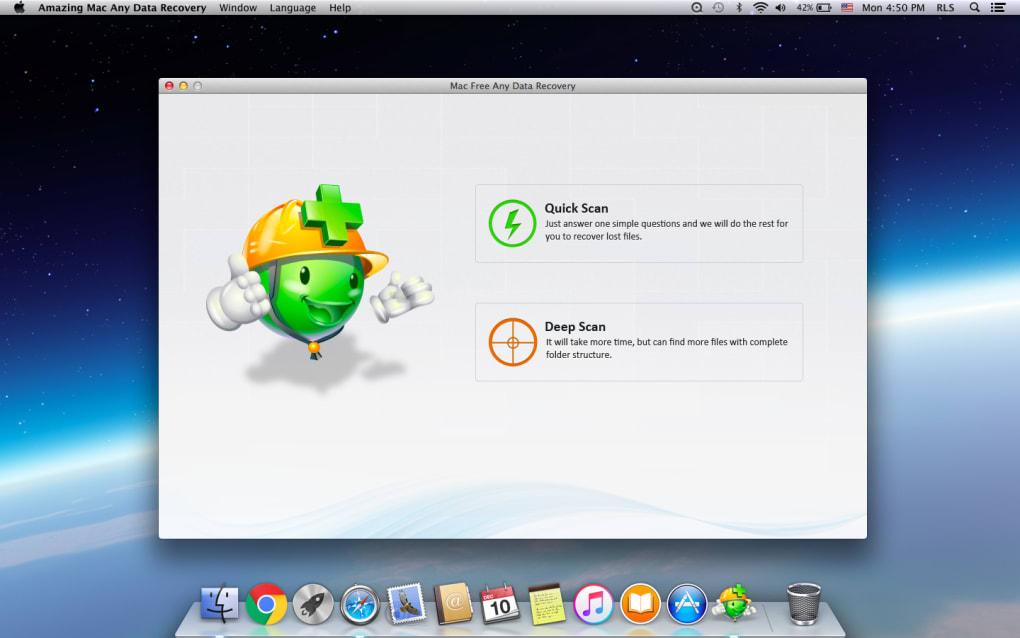
- Modes Analyse rapide et Analyse approfondie : choisissez une analyse rapide pour les suppressions récentes ou une analyse approfondie complète pour les disques gravement endommagés.
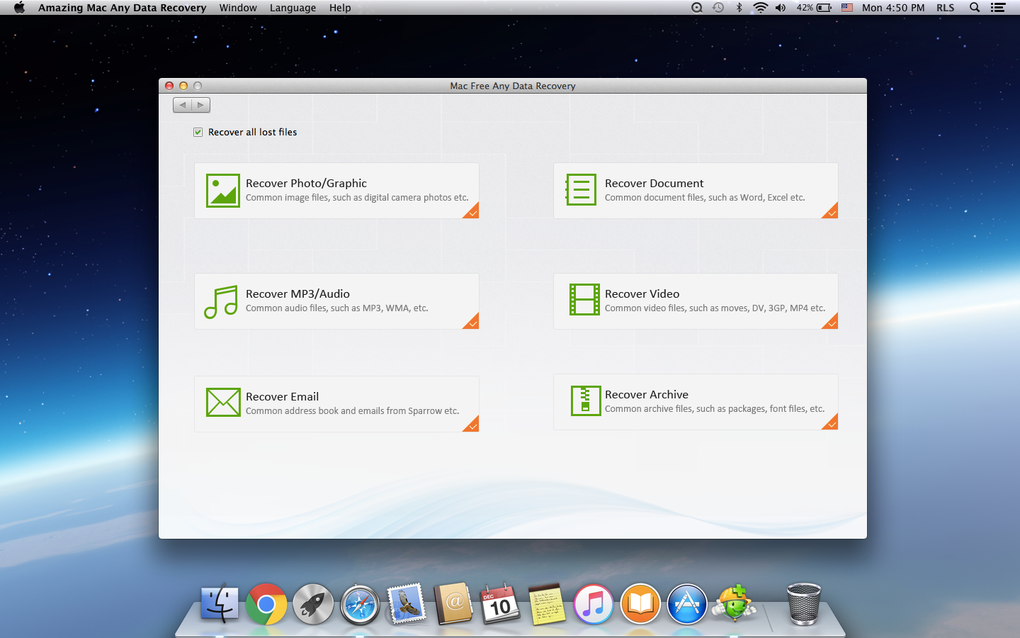
- Prise en charge large des types de fichiers : photos, vidéos, musique, documents, e‑mails, archives et plus sont reconnus automatiquement.
- Compatibilité avec les périphériques externes : fonctionne avec les clés USB, les disques durs/SSD externes, les cartes SD, les iPods, iPhone/iPad (lorsqu'ils sont montés comme stockage) et les téléphones Android.
- Aperçu du fichier avant récupération : vérifiez l'intégrité du fichier et évitez les restaurations inutiles.
- Interface conviviale : grandes icônes, infobulles en langage simple et guide de type assistant pour les débutants.
- Version gratuite sans frais cachés : accès complet aux fonctions d'analyse et d'aperçu sans limitation d'essai.
- Gestion sécurisée des données : tous les fichiers récupérés sont enregistrés à l'emplacement de votre choix ; aucune donnée n'est téléchargée sur le cloud.
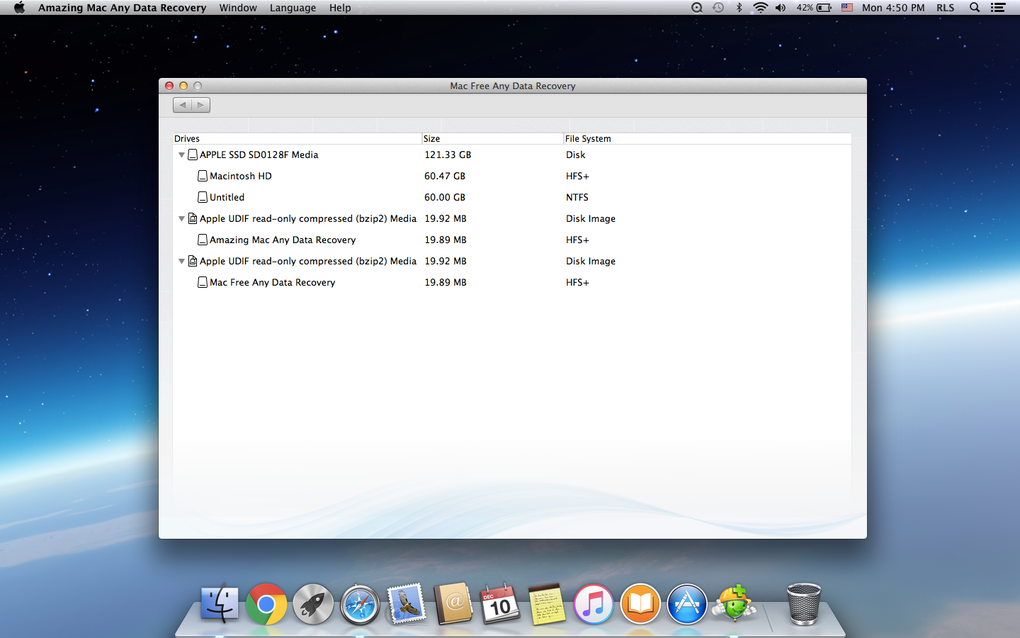
- Détection automatique des disques : le programme répertorie instantanément tous les périphériques de stockage connectés pour une sélection rapide.
- Impact système faible : optimisé pour fonctionner sans problème sur les Macs plus anciens sans consommer de RAM excessive.
Installation, compatibilité et comment utiliser Mac Free Any Data Recovery
Compatible avec macOS 10.12 Sierra et versions ultérieures, y compris macOS Ventura, Monterey et Big Sur.
Installation étape par étape
1. Télécharger l'installateur depuis le site officiel. Le fichier est un petit package .dmg (environ 30 Mo), ce qui le rend rapide à télécharger même sur des connexions lentes.
2. Ouvrir le .dmg et faire glisser l'icône Mac Free Any Data Recovery dans votre dossier Applications.
3. macOS peut vous avertir que l'application provient d'un développeur non identifié. Cliquez sur « Ouvrir quand même » dans Préférences Système → Sécurité et confidentialité pour autoriser le programme à s'exécuter.
4. Lancez l'application. Le premier lancement vous demandera d'accorder l'accès complet au disque, nécessaire pour le mode d'analyse approfondie. Suivez les instructions à l'écran pour activer cette autorisation.
Lancer une analyse
Après le lancement, vous verrez l'écran d'accueil avec deux boutons principaux : Analyse rapide et Analyse approfondie. Sélectionnez le disque que vous souhaitez examiner parmi les périphériques listés automatiquement. Si vous récupérez des fichiers depuis une clé USB ou un SSD externe, branchez-le simplement et rafraîchissez la liste. Cliquez sur Analyse rapide pour les éléments récemment supprimés ; le processus se termine généralement en quelques minutes. Pour une corruption plus grave, choisissez Analyse approfondie, qui peut prendre plus de temps mais examine chaque secteur à la recherche de données récupérables.
Aperçu et récupération
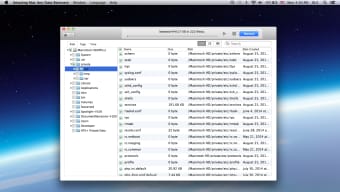
Une fois l'analyse terminée, les résultats apparaissent dans une grille triable. Cliquez sur n'importe quel fichier pour ouvrir une fenêtre d'aperçu — les images affichent la résolution complète, les documents affichent le texte, et les fichiers audio jouent un court extrait. Cette étape d'aperçu vous assure de ne récupérer que les fichiers dont vous avez réellement besoin. Pour récupérer, sélectionnez les éléments souhaités, choisissez un dossier de destination sûr (jamais le même disque que vous analysez), et cliquez sur Récupérer. Le logiciel écrit les fichiers récupérés à l'emplacement choisi, en préservant la structure de dossiers originale lorsque cela est possible.
Résolution des problèmes courants
Si le programme ne parvient pas à détecter un périphérique, vérifiez que le disque est monté dans le Finder et que vous avez accordé l'accès complet au disque. Pour les disques chiffrés, vous devrez les déverrouiller d'abord. Dans de rares cas où macOS bloque l'application, désactivez temporairement Gatekeeper via la commande terminal sudo spctl --master-disable, lancez l'analyse, puis réactivez Gatekeeper pour la sécurité.
Avantages, inconvénients, FAQ et verdict final
Avantages
- Entièrement gratuit sans période d'essai cachée.
- Interface intuitive adaptée aux débutants.
- Prend en charge une large gamme de périphériques de stockage, y compris les téléphones mobiles.
- L'aperçu des fichiers évite les récupérations inutiles.
- Utilisation faible des ressources système, fonctionne sur les Macs plus anciens.
Inconvénients
- Pas de sauvegarde cloud intégrée ; la récupération est limitée au stockage local.
- L'analyse approfondie peut être chronophage sur des disques très volumineux.
- Les fonctionnalités avancées comme la récupération RAID ne sont disponibles que dans les versions payantes.
Frequently Asked Questions
Mac Free Any Data Recovery est‑il vraiment gratuit ?
Oui, l'ensemble complet des fonctionnalités — y compris l'analyse rapide, l'analyse approfondie et l'aperçu des fichiers — est disponible gratuitement. Il n'y a pas d'essai limité dans le temps, et vous ne serez pas invité à acheter une licence lors d'une utilisation normale.
Puis‑je récupérer des données d'un Mac cassé qui ne démarre pas ?
Si le disque interne peut être retiré et connecté à un autre Mac via un boîtier USB ou un adaptateur SATA‑vers‑USB, Mac Free Any Data Recovery peut l'analyser comme n'importe quel disque externe. Le logiciel ne nécessite pas de système d'exploitation en cours d'exécution sur l'ordinateur source.
Le programme prend‑il en charge les disques chiffrés ?
Les volumes chiffrés doivent être déverrouillés dans macOS avant l'analyse. Une fois le disque déverrouillé et monté, le logiciel peut accéder au système de fichiers et effectuer la récupération.
Quel est le niveau de sécurité des données récupérées ?
Mac Free Any Data Recovery ne télécharge jamais vos fichiers sur Internet. Toutes les analyses et récupérations se font localement, et vous choisissez le dossier de destination pour les fichiers récupérés, garantissant une confidentialité totale.
Quels types de fichiers peuvent être récupérés ?
L'outil reconnaît un large éventail de formats, y compris JPEG, PNG, HEIC, MP4, MOV, MP3, WAV, PDF, DOCX, XLSX, PST, EML, ZIP, RAR, et bien d'autres. Si un type de fichier n'est pas répertorié, vous pouvez toujours tenter la récupération en recherchant manuellement son extension.
Verdict final et appel à l'action
Mac Free Any Data Recovery Review
Pour les utilisateurs Mac qui ont besoin d'une solution fiable et gratuite pour récupérer des photos, documents ou médias perdus, ce logiciel offre exactement ce qu'il promet. Son interface épurée et ses moteurs d'analyse puissants rivalisent avec de nombreux concurrents payants, tandis que la prise en charge des appareils mobiles élargit son utilité au-delà du bureau. Bien que l'analyse approfondie puisse être longue sur des disques massifs et qu'il n'existe aucune fonction cloud intégrée, la valeur globale est exceptionnelle pour quiconque fait face à une urgence de données. Si vous avez déjà vidé la corbeille par accident ou subi un crash de disque dur, essayez Mac Free Any Data Recovery — vous n'avez rien à perdre sauf vos inquiétudes.
Prêt à restaurer vos fichiers précieux ? Téléchargez Mac Free Any Data Recovery maintenant et commencez le processus de récupération en seulement trois étapes simples. Protégez votre vie numérique dès aujourd'hui, gratuitement et sans tracas.
Guides & Tutorials for Mac Free Any Data Recovery
How to install Mac Free Any Data Recovery
- Click the Preview / Download button above.
- Once redirected, accept the terms and click Install.
- Wait for the Mac Free Any Data Recovery download to finish on your device.
How to use Mac Free Any Data Recovery
This software is primarily used for its core features described above. Open the app after installation to explore its capabilities.
User Reviews for Mac Free Any Data Recovery 0
No reviews found





.webp)